把采样分配到琴键:键位映射与移调技巧
采样装进乐器才算能用。点乐器最右侧的采样图标,卷帘区切换成键位映射模式。
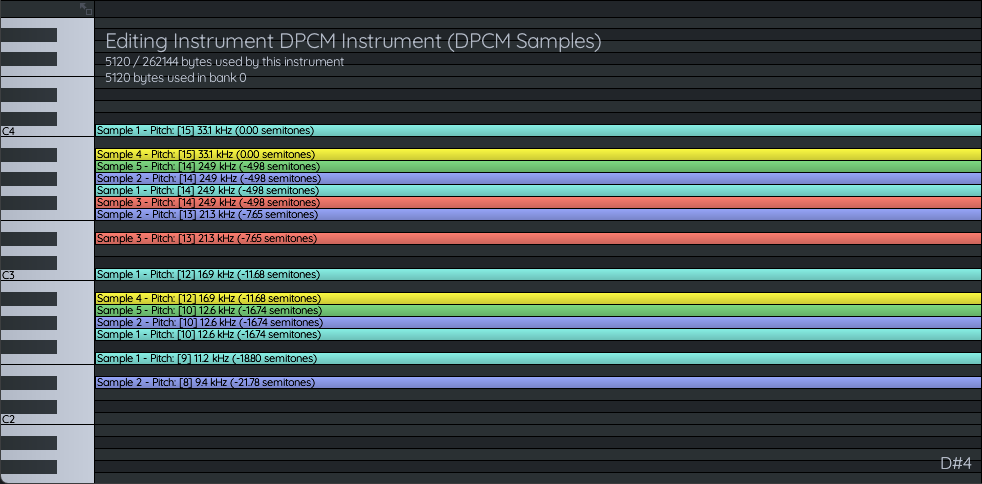
两种分配方式
- 点击分配:在卷帘的琴键位置点击,弹出采样列表选择;
- 拖拽分配:从工程浏览器把采样直接拖到目标琴键,位置自由掌控。
一个采样可以同时出现在多个键上,以不同速率播放(等于变调)。
映射属性:音高与循环
双击已映射的键打开属性——注意这是"该键对该采样"的属性,不是采样本身:
- Pitch(音高):下拉选择 NES 硬件支持的播放速率,数值越低音越低;同一采样挂不同键配不同速率,就能覆盖一段音域;
- Loop(循环):开启后采样播完从头再放,持续发声的贝斯滑音就靠它。
移动与移除
- 换键:把映射拖到别的键,软件会询问是否把使用旧键的音符一并移调过去——做键位重排时务必留意这个选项;
- 移除:右键已映射的键解除分配;采样本体仍保留在工程里,只要还有别的键在用。
整套映射的复制
按住一件乐器的 DPCM 图标拖到另一件乐器上,全部键位映射连同用到的采样整套复制过去。给两首曲子做同款鼓组,一次拖拽搞定。
用跨工程乐器导入搬映射
要让映射跨工程走,走乐器导入而非采样导入:勾选那件挂了采样的乐器,键位分配原样迁移,详见跨工程导入乐器。
DPCM 通道的音符颜色
映射好之后,在 DPCM 通道写音符,音高对准哪个键就触发哪个采样。音符的显示颜色可在设置里选"跟乐器"或"跟采样"(4.5.0 起示波器视频也能用采样配色)。
下一步
- 映射好之后写什么:用采样做鼓与贝斯。
- 先把采样备好:把 WAV 和 DMC 文件加载成采样。