macOS 安装教程与 Gatekeeper 放行完整步骤
安装三步
- 下载 macOS 应用包 ZIP 并解压;
- 把 FamiStudio 应用拖入「应用程序」文件夹(demo 曲在压缩包内,一并保留);
- 首次启动时按下面的方法放行。
应用没有做公证签名,Gatekeeper 会拦第一次启动,这是预期行为,不是包坏了。
放行 Gatekeeper 拦截
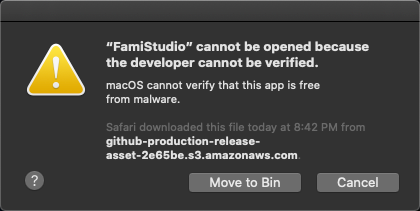
- 方法一:右键点击应用图标选「打开」,在弹窗里再点「打开」一次;
- 方法二:直接双击后在系统设置的「隐私与安全性」底部找到「仍要打开」按钮;
- 老版本 macOS 的路径是系统偏好设置 → 安全性与隐私 → 通用。
如果连放行都打不开,检查是否下载完整(压缩包解压出错最常见),重新下载一遍通常就能解决。
缺 .NET 运行时的处理
启动时若提示需要 .NET,按弹窗指引安装即可;建议直接装官方 LTS 版本,装完重启应用。
输入设备小提示
- 没有中键的鼠标或触控板用户,进设置开启触控板控制方案,手势会完全不同(见桌面鼠标操作);
- 若遇到界面过小或过大,在设置的界面分区里手动指定缩放并重启应用;
- 个别机型上第三方鼠标的中键拖拽可能被系统手势抢占,用 Alt+左键 中键模拟可以绕开。
下一步
- Linux 用户转:Linux 安装与依赖。
- 装完先听 demo:从零写出第一段旋律。